S.to/SerienStream.to DNS-Sperre umgehen oder Alternativ-Domains nutzen
Der Zugriff auf das Streaming-Portal S.to/SerienStream.to wird derzeit bei einigen Internet-Providern technisch blockiert. Hintergrund ist eine andauernde rechtliche Auseinandersetzung mit verschiedenen Produktionsfirmen. Um als Nutzer wieder Zugriff zu erlangen, muss ein anderer DNS-Nameserver verwendet werden.
1. Möglichkeit: DNS-Nameserver ändern
Bitte wähle dein Betriebssystem aus, um die passende Anleitung anzuzeigen.
Die folgende Methode funktioniert bei Windows 7, 8 und 10 gleich. Hier die Anleitung mit Screenshots für Windows 10 Nutzer. Du kannst die nachfolgene Anleitung verwenden, oder das Tool DNS-Jumper
- Klicke mit der rechten Maustaste unten links auf das Windows-Logo

- Klicke jetzt auf SUCHEN
- Gib den Suchbegriff Systemsteuerung
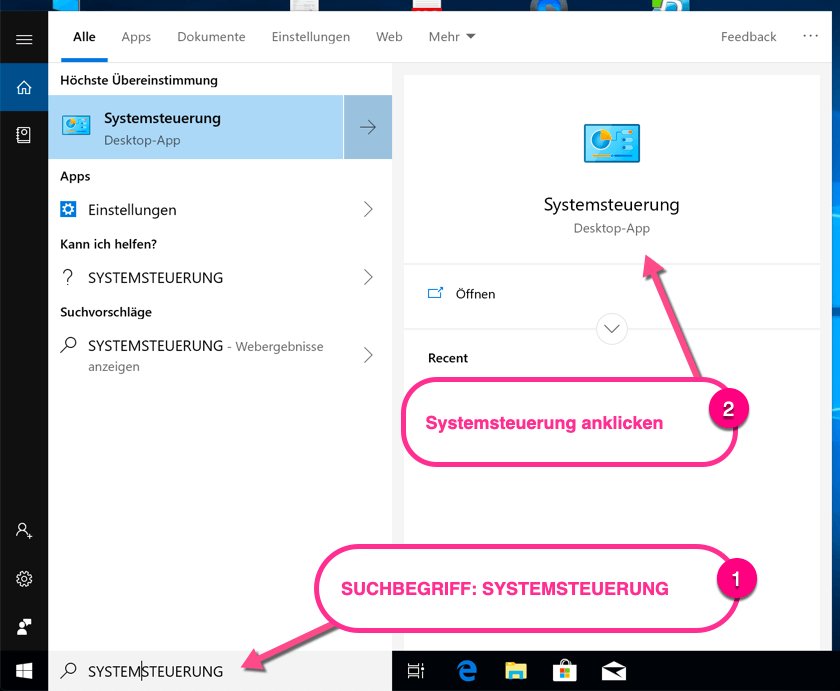
- Klicke auf Systemsteuerung
- Gebe in die Suchleiste der Systemsteuerung den Begriff Netzwerkverbindungen anzeigen
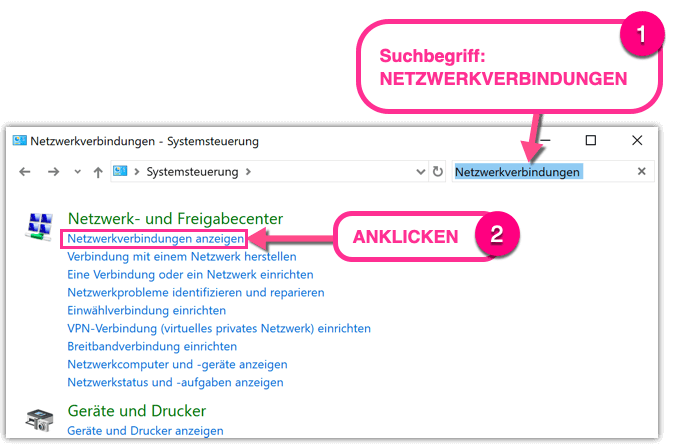
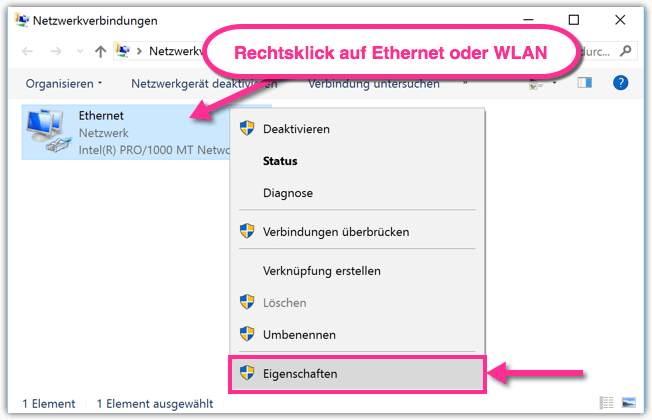
- Klick mit der rechten Maustaste auf dein Wlan oder Ethernet Anschluss.
- Klicke nun auf Eigenschaften
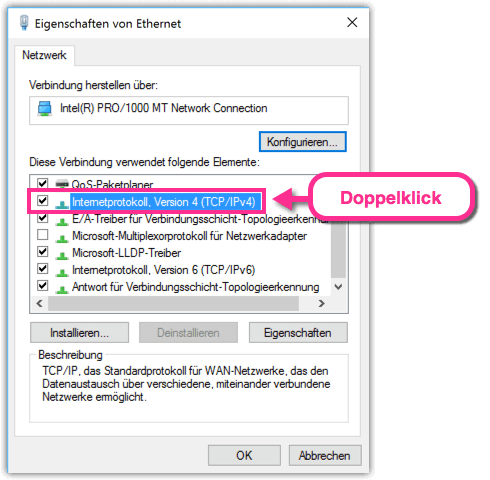
- Klicke doppelt auf Internetprotokoll, Version 4(TCP/IPv4)
- Aktiviere die Option Folgende DNS-Serveradressen verwenden
- Trage nun in die 2 Zeilen 8.8.8.8 und darunter 8.8.4.4
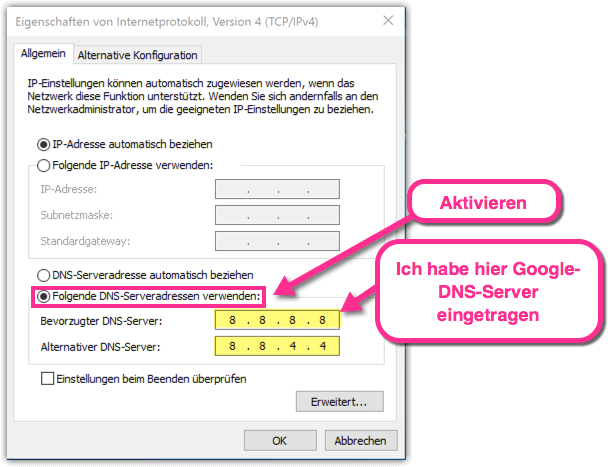
- Klicke abschließend auf OK
- Glückwunsch! Du kannst jetzt wieder alle Seiten aufrufen.
Du kannst den DNS-Nameserver mit der nachfolgenden Anleitung ändern, oder du verwendest die Cloudflare oder die DNSchanger App.
- Öffne die Android-Einstellungen und tippe auf WLAN

- Tippe etwas länger auf das WLAN-Netz, mit dem du verbunden bist.
- Klicke bei dem Popup auf Netzwerk ändern
- Aktiviere Erweiterte Optionen einblenden
- Tippe auf Statisch
- Trage bei DNS 1 8.8.8.8 und bei DNS 2 8.8.4.4
- Speichere die Anpassungen mit Klick auf SPEICHERN
- Glückwunsch! Du kannst jetzt wieder alle Seiten aufrufen.
Nachfolgend die Anleitung, wie du die DNS Nameserver auf deinem iPhone, iPad etc. anpasst. Du kannst alternativ auch die kostenlose Cloudflare App verwenden.
- Öffne die Einstellungen deines Geräts.

- Tippe auf WLAN
- Tippe auf dein WLAN-Netz

- Tippe auf DNS
- Ändere die DNS IP-Adresse:
- entweder: Trage 8.8.8.8, 4.4.4.4
- oder: Tippe auf DNS-Konfigurieren danach auf Manuell und trage Server hinzufügen die IPs 8.8.8.8 und 8.8.4.4

- Glückwunsch! Du kannst jetzt wieder alle Seiten aufrufen.
Die Konfiguration ist je nach Linux-System unterschiedlich.
- Öffne die Einstellungen
- Navigiere dich zu Netzwerk/Network
- Klicke auf Options/Optionen
- Gib bei DNS-Server die IP-Adressen 8.8.8.8, 8.8.4.4
- Speichere die Einstellungen mit Klick auf Speichern.
2. Möglichkeit: Alternative Domains
Alternativ zu der oben genannten Lösung kann man auch die Alternativ-Domains der Website verwenden. Hierbei ist aber zu beachten, dass es nur eine Frage der Zeit ist, bis auch diese Domains blockiert werden.
Serienstream.sxSpeichere dir OnlineFilter.org als Lesezeichen ab, damit du immer die neuste Domain von S.to kennst.